

参考記事
サーバー・NAS向けLANカード特集ページ
サーバー・NAS向けLANカード特集ページ
NASのバックアップ速度、仮想化サーバーの通信安定性、監視カメラ録画の同時接続を強化したい場合は、用途に合ったPCIe LANカード選びが重要です。SkynewのLANカードから、25GbE / 10GbE / 2.5GbE / 1GbE多ポートの選び方を紹介します。
選定のポイント
大容量バックアップや動画素材の転送には10GbE以上、複数クライアントの集約には25GbEも候補になります。
既存配線を活かすならRJ45、長距離・低遅延・光配線ならSFP+ / SFP28が向いています。
仮想化、監視カメラ、NAS管理用など、ネットワークを分ける場合は2ポート以上が便利です。
高帯域カードはPCIeレーン数が重要です。導入前に空きスロット形状と世代を確認してください。
おすすめ商品
| 商品 | 主な特徴 | 向いている用途 |
|---|---|---|
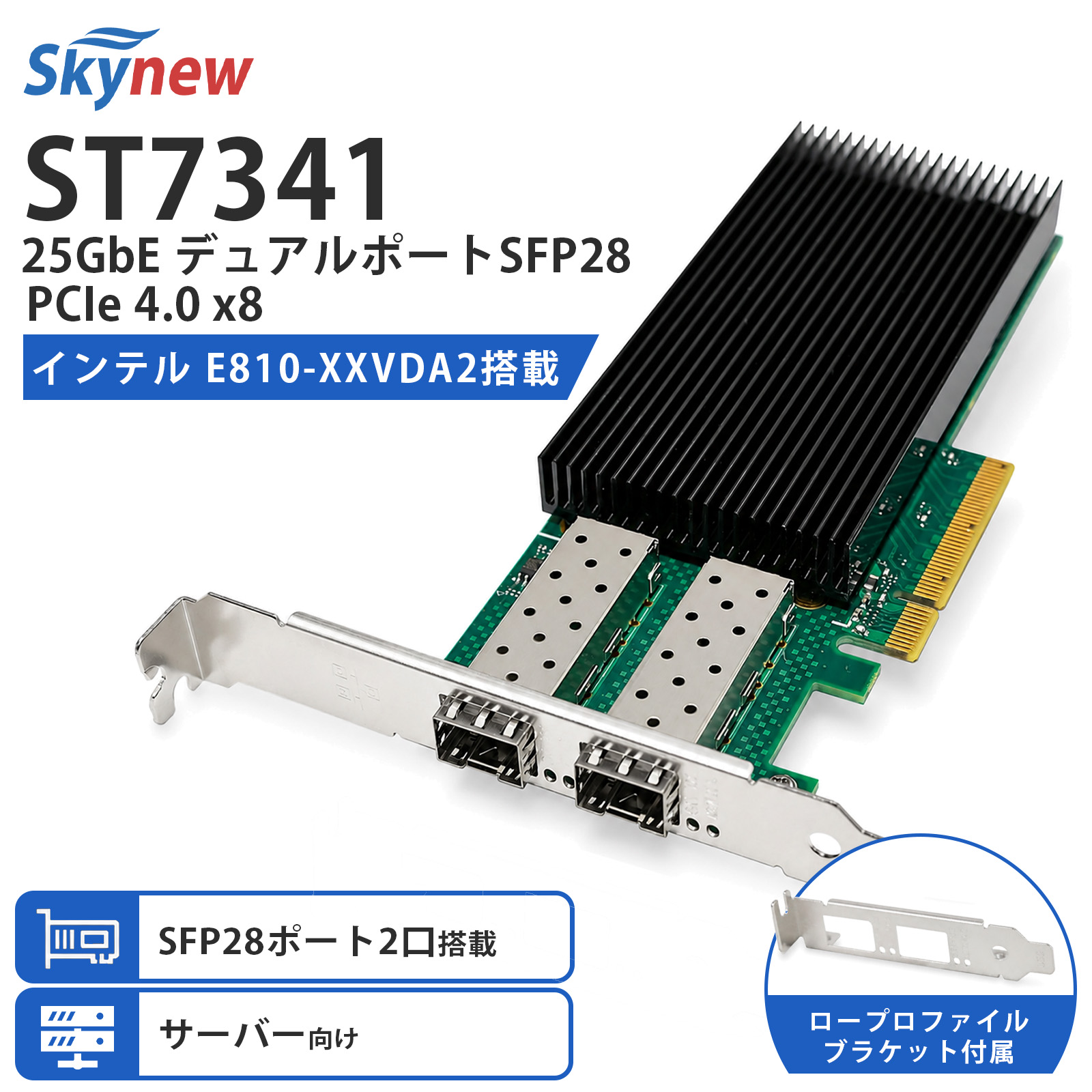
| ST7341 | 25GbE/SFP28 2ポート、Intel E810搭載。 | 高速NAS、AIサーバー、データセンター、バックアップ集約。 |
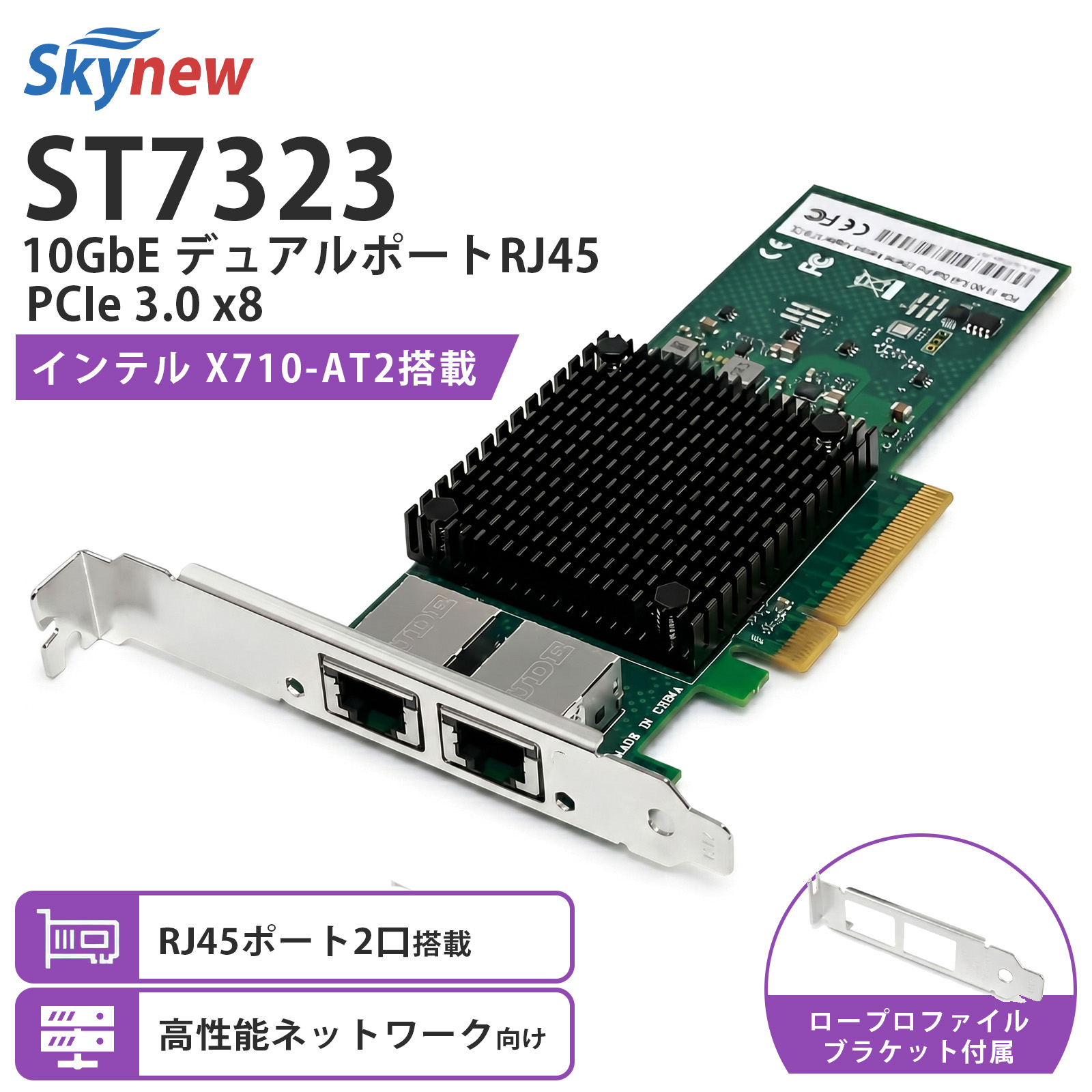
| ST7323 | 10GbE/RJ45 2ポート、既存LANケーブル環境に導入しやすい構成。 | NAS増速、仮想化ホスト、事務所内サーバー。 |
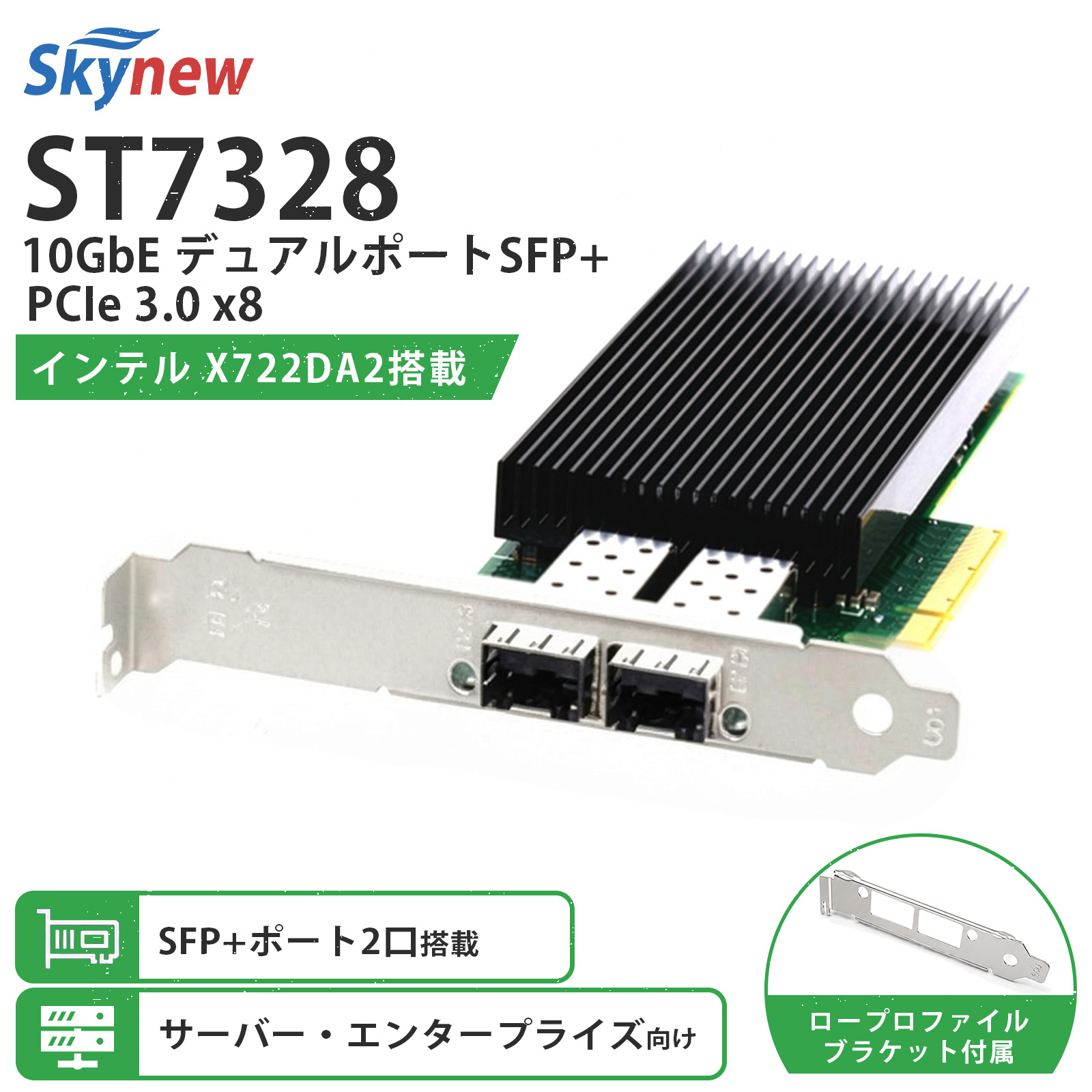
| ST7328 | 10GbE/SFP+ 2ポート、光/DAケーブル構成に対応。 | サーバー間接続、低遅延ネットワーク、画像処理データ転送。 |
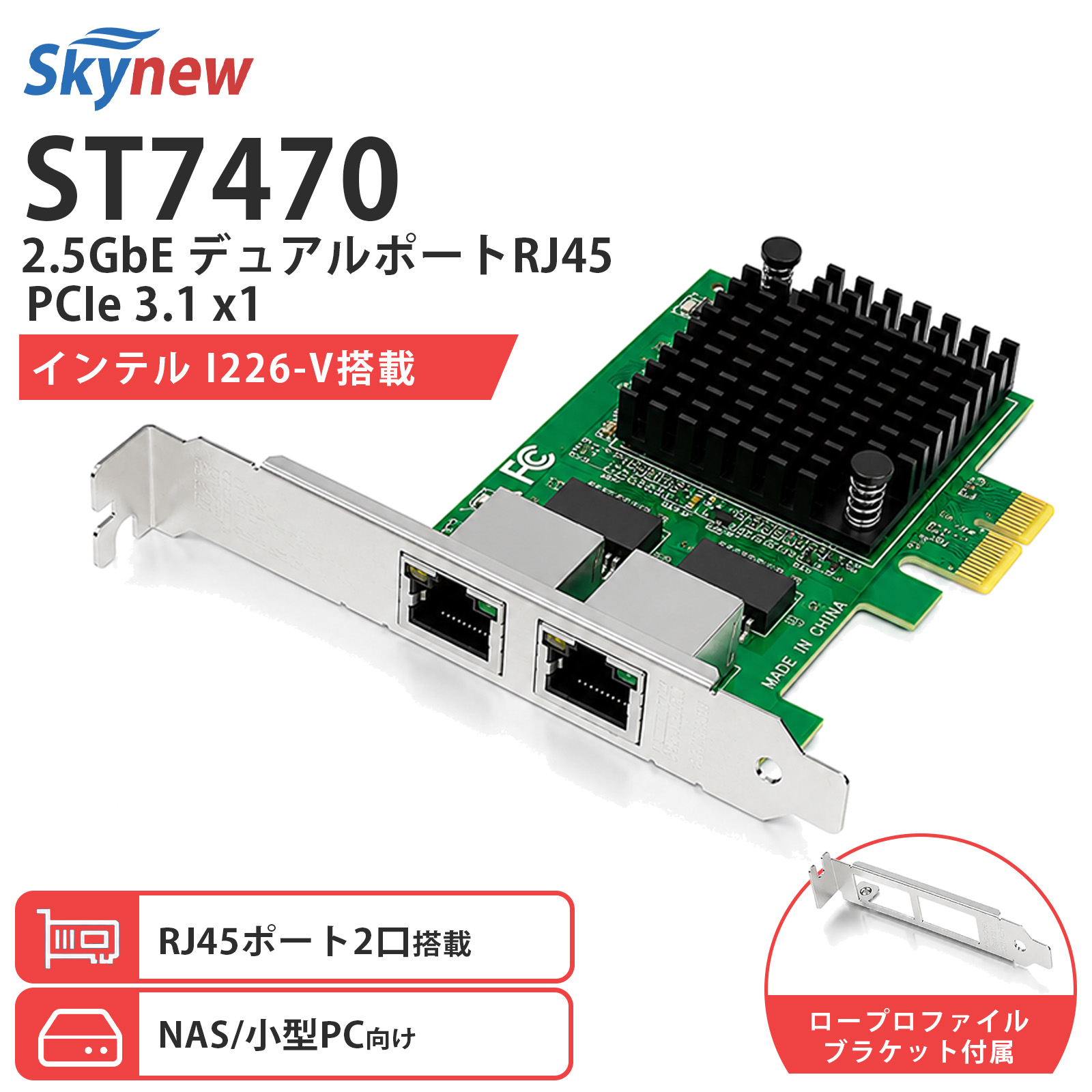
| ST7470 | 2.5GbE/RJ45 2ポート、小規模環境でも扱いやすい速度帯。 | SOHO NAS、ホームサーバー、バックアップ用増設。 |
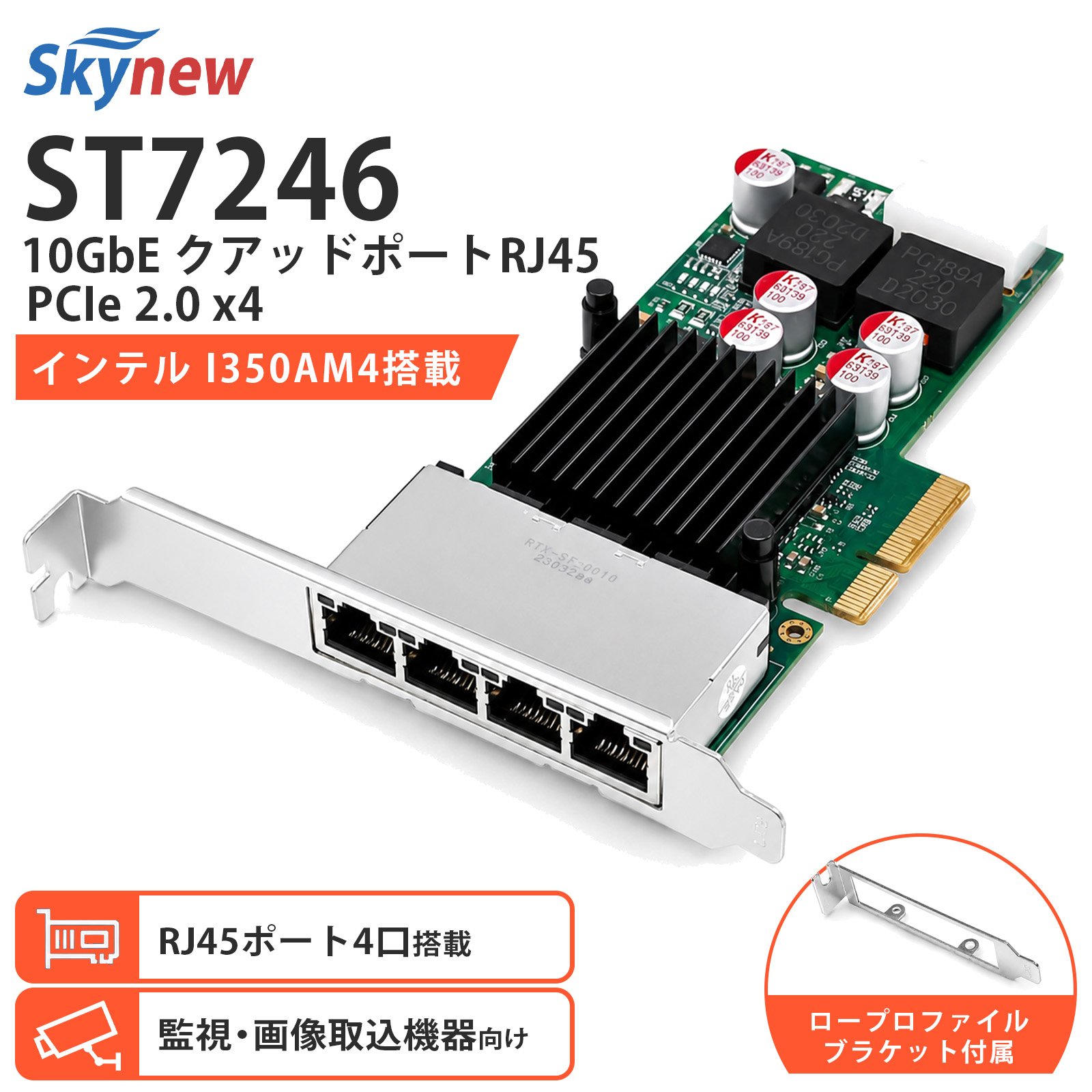
| ST7246 | 1GbE/RJ45 4ポート、Intel I350AM4搭載。 | 監視カメラ系統分け、ルーター/UTM、複数LANの分離運用。 |
導入時の使い方・確認ポイント
- NASやサーバー側のPCIeスロットがカードの世代・レーン数を満たすか確認します。
- RJ45、SFP+、SFP28の違いに合わせて、スイッチ、ケーブル、トランシーバをそろえます。
- Windows Server、Linux、仮想化環境でドライバを確認し、必要に応じてメーカー提供ドライバを適用します。
- バックアップ用、管理用、カメラ用など用途ごとにIPセグメントを分けると、通信の見通しが良くなります。
迷った場合の目安:既存LANケーブルでNASを速くしたい場合は ST7323、光/DAケーブルで10GbEを組む場合は ST7328、より高い帯域が必要なサーバーには ST7341 がおすすめです。
- 2026.10.13
- 15:45
産業用カメラ向けPCIe USBカード特集ページ
産業用カメラ向けPCIe USBカード特集ページ
USB3 Visionカメラや検査装置では、カメラ台数が増えるほどUSB帯域、PCIeレーン、電源安定性が重要になります。SkynewのPCIe USB拡張カードから、マシンビジョン、AOI検査、画像取り込みに使いやすいモデルを紹介します。
産業用カメラで重視したいポイント
高解像度・高fpsのカメラでは1台あたりの転送量を先に見積もります。
複数カメラを使う場合は、同じコントローラへ集中させずポート/カードを分散すると安定しやすくなります。
カード性能を活かすには、PC側のPCIe世代・レーン数・空きスロットを確認してください。
産業用カメラでは、長さや品質で認識安定性が変わります。短く品質の高いUSBケーブルが基本です。
おすすめ商品
| 商品 | 主な特徴 | 向いている用途 |
|---|---|---|
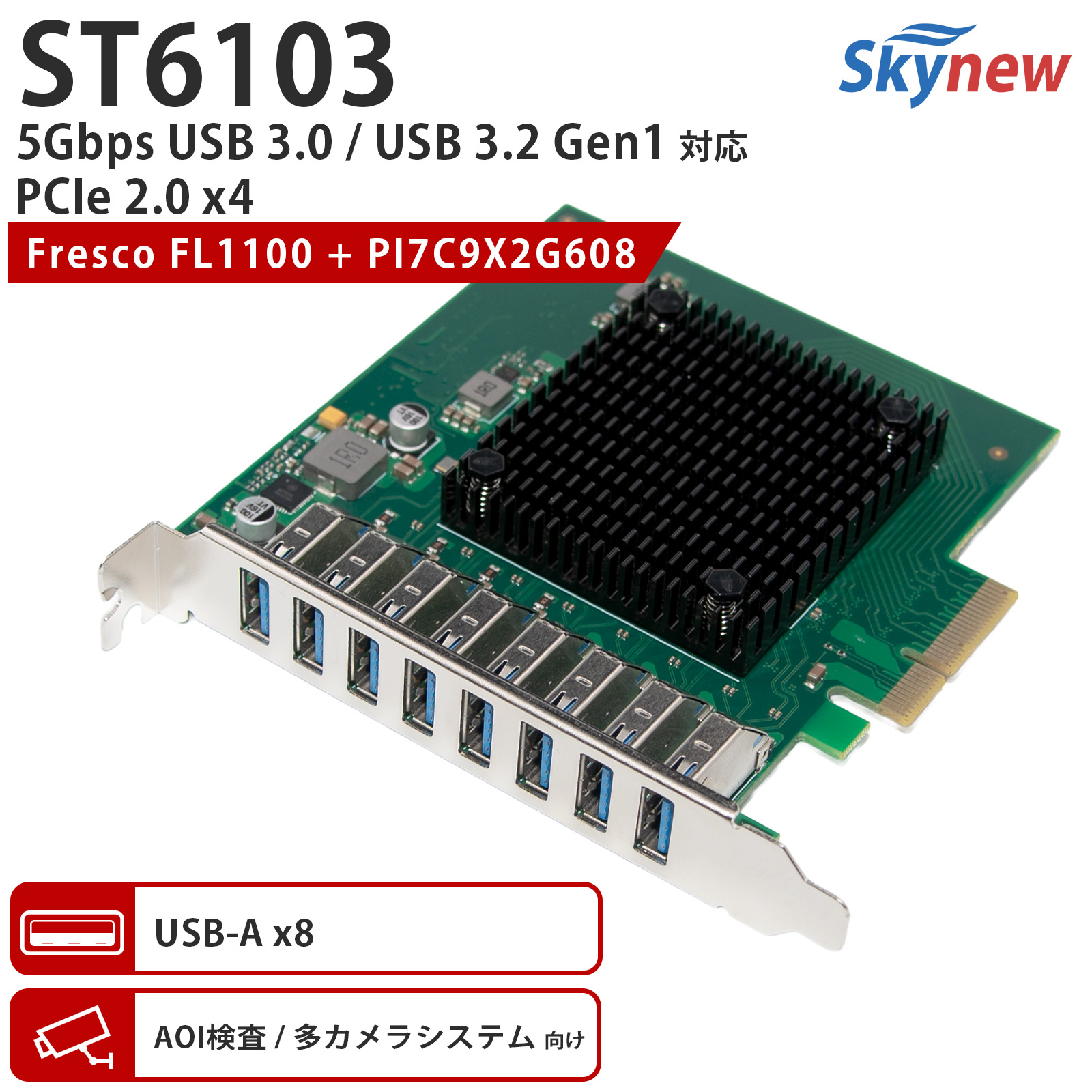
| ST6103 | USB-A 8ポート / USB3.0 5Gbps。FL1100搭載、USB3 Vision対応。 | 複数台のUSBカメラ、AOI検査、設備内のUSB増設。 |
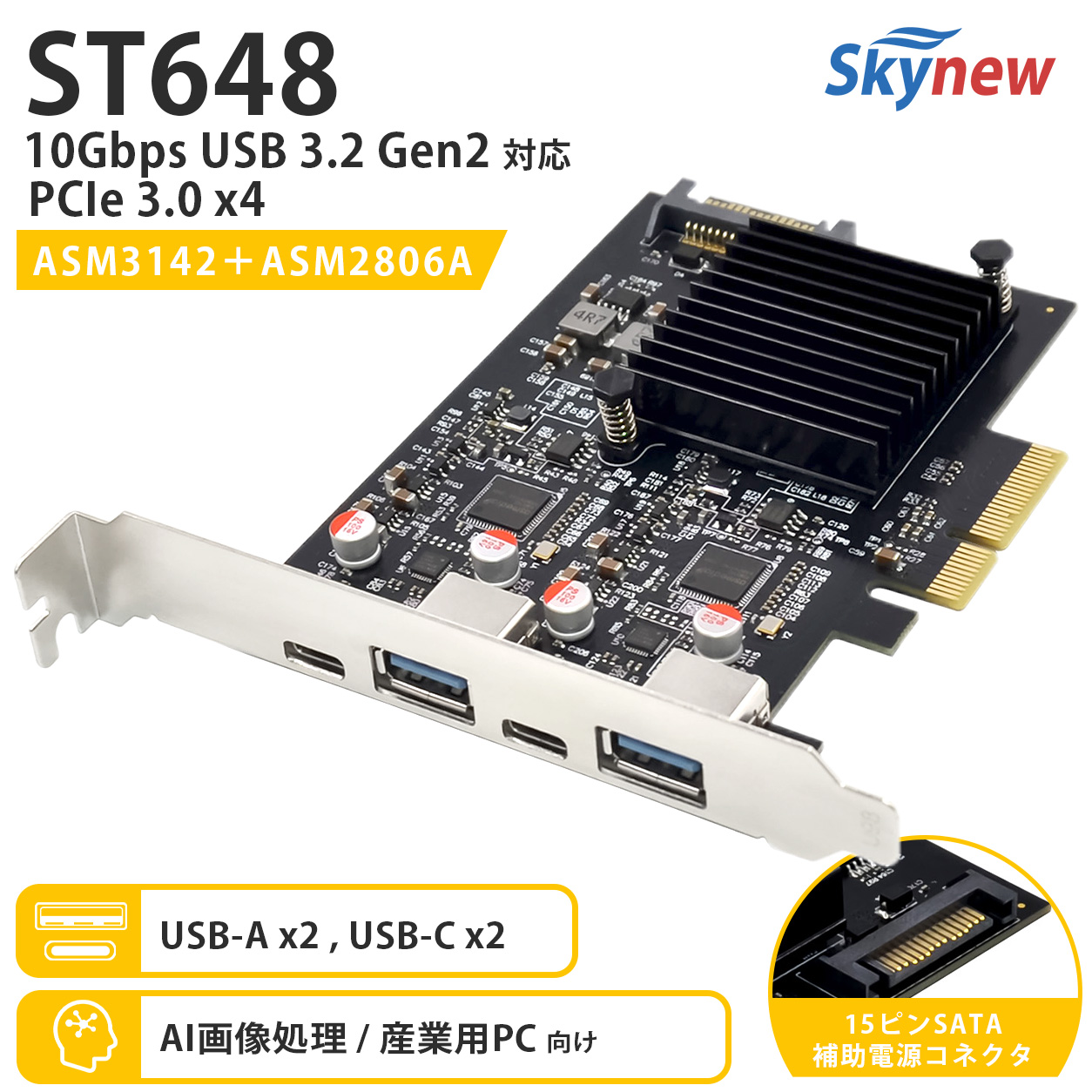
| ST648 | USB-A 2ポート + USB-C 2ポート / USB3.2 Gen2 10Gbps。 | 高速カメラ、混在したUSB-A/USB-C機器、Windows/Linux環境。 |
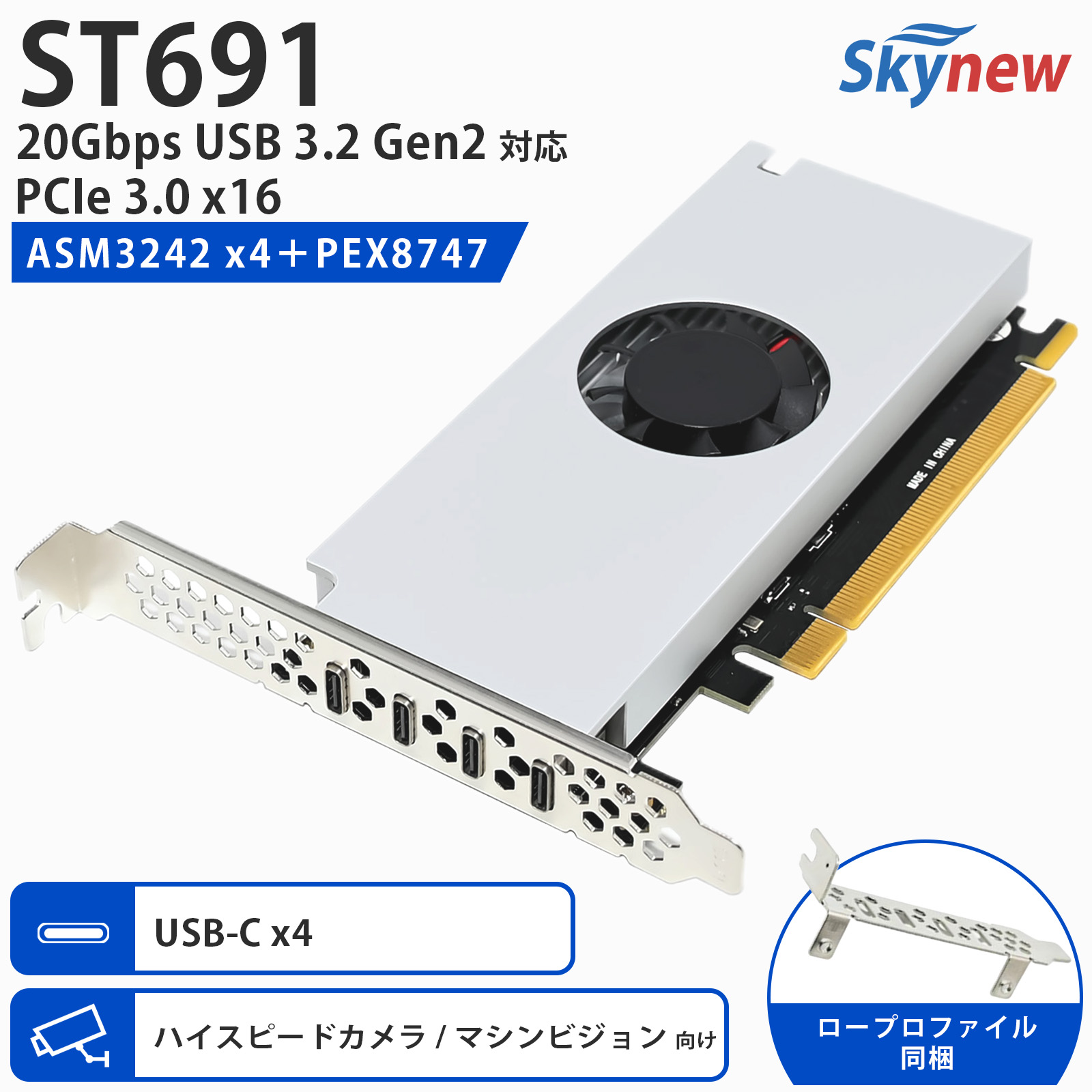
| ST691 | USB-C 4ポート / USB3.2 Gen2x2 20Gbps。 | 高帯域の画像取り込み、USB-Cカメラ、処理PCへの高速転送。 |
使用方法の参考
- カメラの解像度、fps、台数から必要なUSB帯域を概算します。
- PCのPCIeスロットを確認し、カードのx4/x16などの条件に合う場所へ取り付けます。
- カメラ認識後、撮像ソフト側でフレーム落ちがないか確認します。発生する場合は別ポート/別カードへ分散します。
- 設備内ではUSBケーブルの抜け止め、ノイズ源からの距離、電源容量も合わせて確認してください。
選び方の目安:カメラ台数を増やしたい場合は ST6103、10Gbpsクラスの高速機器を使う場合は ST648、USB-Cで高帯域を重視する場合は ST691 が候補です。
ロボットビジョン特集ページ
ロボットビジョン特集ページ
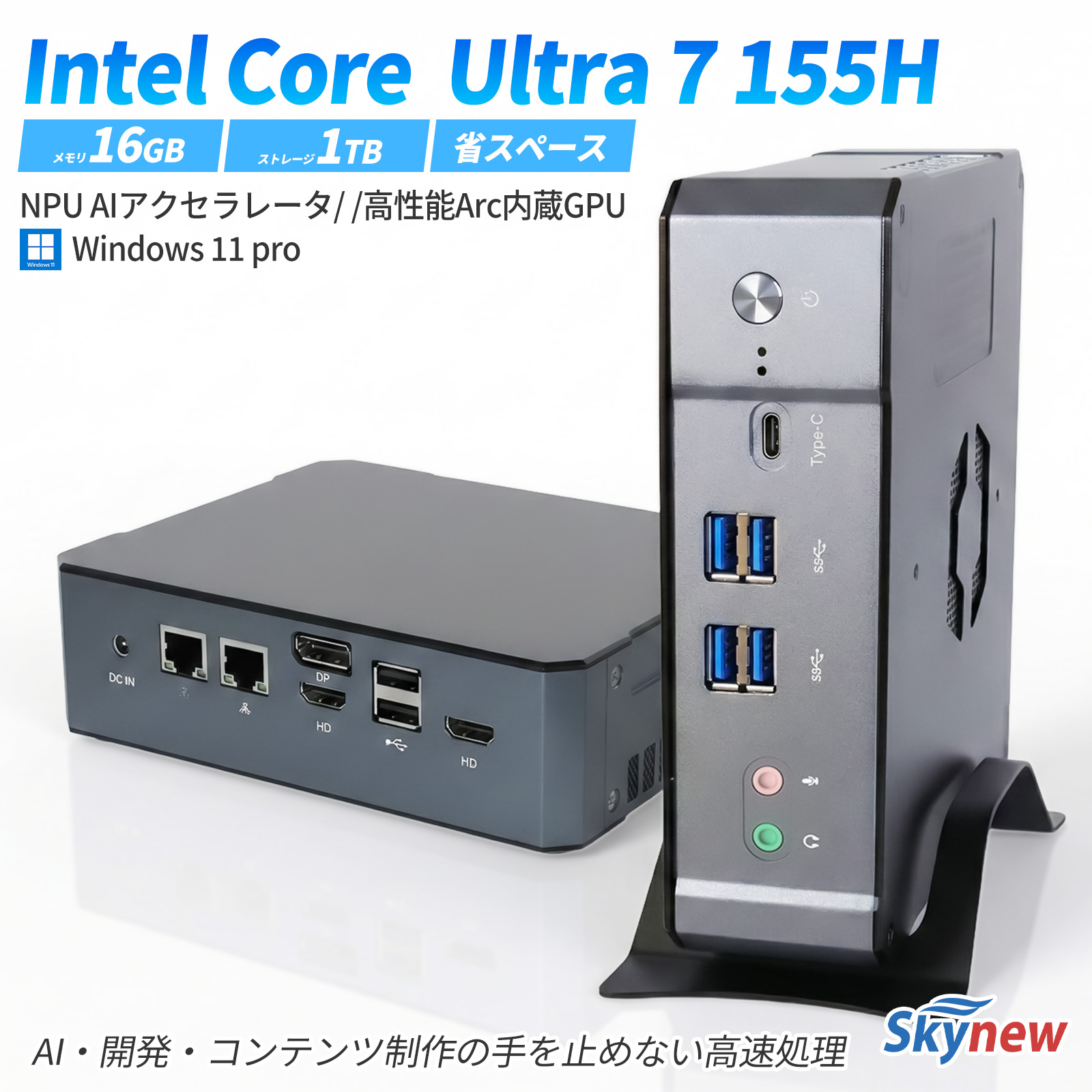
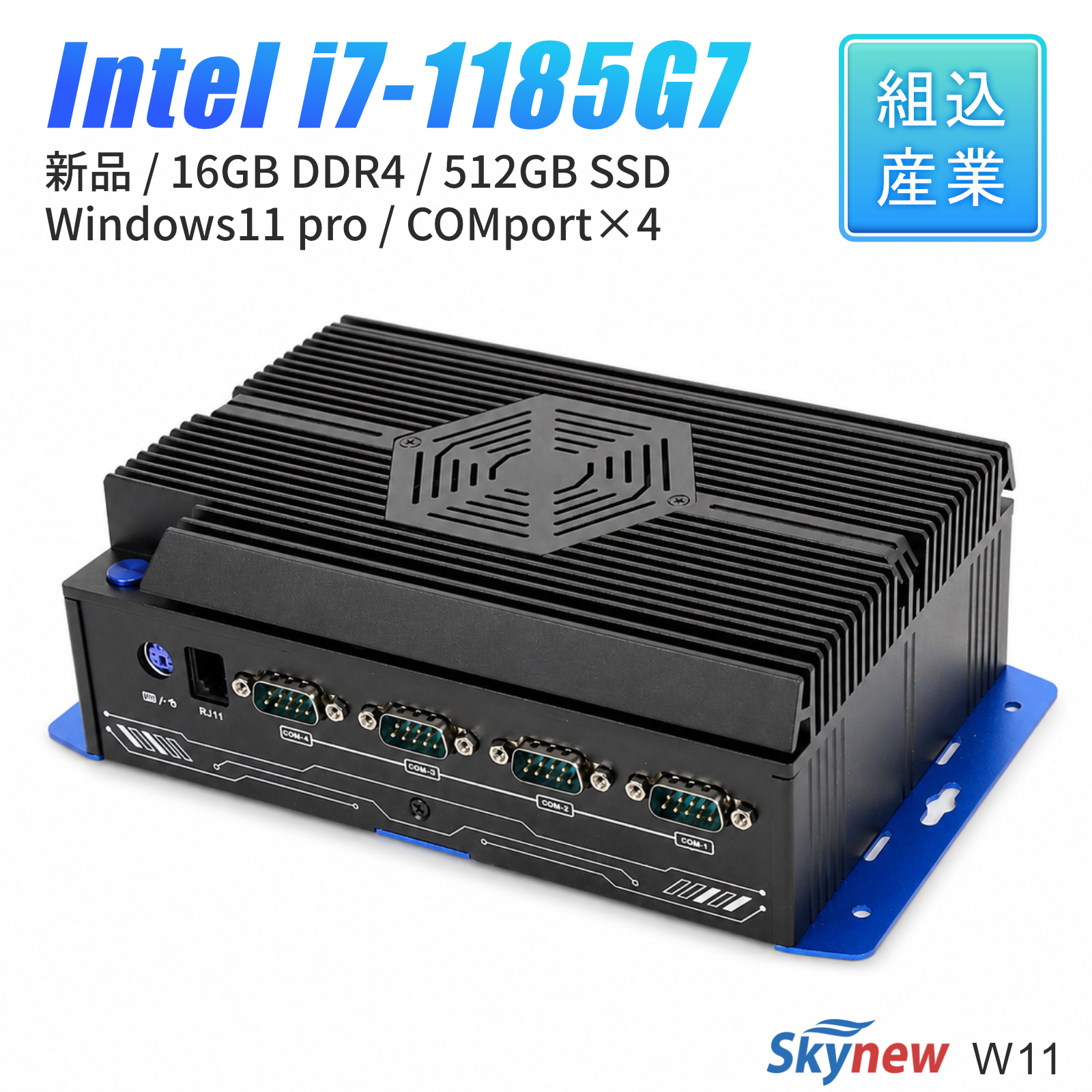
ロボットビジョンでは、カメラ映像の入力、画像処理、AI推論、上位システムとの通信を小型PC側で安定して処理できるかが重要です。Skynewの小型PCとPCIe LANカードから、検査、位置決め、搬送、監視に使いやすい構成を紹介します。



ロボットビジョンPCで重要なこと
高解像度画像やAI推論では、CPU性能とメモリ容量が効きます。余裕のある構成を選ぶと現場調整がしやすくなります。
カメラ、PLC、NAS、上位サーバーを分ける場合は複数LANや10GbEが役立ちます。
制御盤や装置内に入れるなら、小型・省電力・自動起動の確認が大切です。
ファンレス構成や熱対策を重視すると、粉じん環境や長時間稼働で安心です。
おすすめ商品
| 商品 | 主な特徴 | 向いている用途 |
|---|---|---|
| W14 | Intel Ultra 7搭載の高性能モデル。画像処理やAI推論の余力を重視したい場合に。 | AI外観検査、高解像度カメラ、推論処理を伴う装置。 |
| K12 | Core i7、LAN x2、Wi-Fi 6Eなど、処理と接続性のバランスが良い小型PC。 | ロボットセル、検査装置、表示端末兼制御PC。 |
| W11 | LAN x2搭載で、カメラ側ネットワークと社内/上位側を分けやすい構成。 | GigEカメラ、PLC連携、装置内PC。 |
| S6 | ファンレス・多ポートで、静音性やメンテナンス性を重視する環境に。 | 常時稼働の監視、軽量な画像処理、設備端末。 |
| K9 | Core i7搭載ファンレスPC。省スペースで高い安定性を求める現場向け。 | 産業用制御、検査処理、装置内のWindows端末。 |
| ST7328 | 10GbE/SFP+ 2ポート。画像データを高速に転送したい場合の拡張カード。 | 高速NAS保存、画像処理サーバー接続、複数カメラの集約。 |
使用方法の参考
- 使用するカメラの種類を確認します。USBカメラ、GigEカメラ、10GbEカメラで必要なPC構成が変わります。
- カメラ入力用ネットワークと、社内LAN/上位サーバー用ネットワークを分けると安定しやすくなります。
- 装置の電源投入と同時に起動したい場合は、BIOSの自動起動設定を確認してください。
- 画像保存先がNASの場合は、PC本体だけでなくLANカード、スイッチ、ケーブルも含めて帯域を確認します。
構成例:高性能な画像処理PCには W14、小型でバランスよく使う場合は K12、画像データ転送を強化する場合は ST7328 の組み合わせが候補になります。
PCIe LANカード・NIC
- 2026.10.13
- 15:45
Ubuntuシステム搭載ミニPCのBIOS電源管理設定について
UbuntuをインストールしたミニPCでは、BIOSの電源管理設定を変更しないと自動スリープが発生する場合があります。
UbuntuはWindowsと異なり、次のようなサーバー用途で使用されるケースが多くあります。
- VPNサーバー
- NAS
- Docker
- 監視システム
これらの用途では24時間連続稼働が前提となるため、 自動スリープや休止状態の設定は必ず無効化してください。
ACPI Sleep State → Suspend Disabled
Enable Hibernation → Disabled
必須BIOS設定項目
| 項目 | 設定 |
|---|---|
| Enable Hibernation | Disabled(休止状態禁止) |
| ACPI Sleep State | Suspend Disabled(スリープ禁止) |
重要注意事項
PCのメーカーやモデルによって、BIOSのメニュー名称や配置が異なる場合があります。
以下のメニュー内に電源管理設定があることが多いため、該当する項目を確認してください。
- Power Management
- ACPI Settings
- Advanced
- Chipset
- CPU Configuration
本資料は一般的な参考情報として提供するものです。 実際の設定は各PCのBIOS構成に合わせて調整してください。
BIOS電源管理(ACPI)機能について
ACPI(Advanced Configuration and Power Interface)は、 OS(Windows / Linux)とBIOSが電源管理やハードウェア制御を行うための標準仕様です。
BIOSのACPI設定では主に以下を管理しています。
- PCがどの電源状態に入ることができるか
- スリープ・休止・復帰などの電源管理動作
- 電源管理をBIOSとOSのどちらが主導するか
ACPI Sleep State(スリープ状態)
| 状態 | 説明 |
|---|---|
| S1 | 浅いスリープ |
| S3 | 深いスリープ(Suspend to RAM) |
| S0ix | Modern Standby |
| Suspend Disabled | スリープ禁止 |
サーバー用途ではスリープに入ると以下のサービスが停止します。
- Docker
- VPN
- NAS共有
- 監視カメラ
Enable Hibernation(休止状態)
休止状態はメモリ内容をSSDに保存し、電源をほぼ完全に切る機能です。
Linux / Ubuntuでは以下の条件により復帰失敗が発生する場合があります。
- swap設定
- ドライバ
- 暗号化
また休止状態になると以下の通信がすべて切断されます。
- SSH
- VPN
- NAS
推奨設定:Disabled
その他の電源管理設定
| 設定 | 説明 | 推奨 |
|---|---|---|
| ErP / EuP | 省電力モード(USB給電停止などの影響あり) | Disabled |
| Wake on LAN | ネットワークからPCを起動 | 用途に応じて設定 |
| USB Wake | USB機器でPCを起動 | Disabled |
| RTC Wake | 指定時間で自動起動 | Disabled |
| Power Loss | 停電復旧時の電源状態 | Power On |
| CPU C-State | CPU省電力制御 | Default |
サーバー用途BIOS推奨設定(まとめ)
| 項目 | 推奨設定 |
|---|---|
| ACPI Sleep State | Suspend Disabled |
| Enable Hibernation | Disabled |
| ErP | Disabled |
| Wake on LAN | 任意 |
| USB Wake | Disabled |
| RTC Wake | Disabled |
| Power Loss | Power On |
| CPU C-State | Default |
- 2026.10.13
- 15:45

●PayPay
●Amazon Pay
●銀行振込:お振り込み時の手数料は、お客様ご負担でお願い致します。
●PayPay
●代金引換:購入金額が10,000円未満の場合はご利用いただけません。
配送の都合上、30万円以上の代金引換はできません。
●クレジットカード払い:ご利用手数料は弊社で負担致します。
●コンビニ(番号端末式)・銀行ATM・ネットバンキング:手数料は、無料です。(弊社で負担致します) 注文完了後、「支払い番号」が完了画面と注文後の確認メールに表示されます。「支払い番号」を弊社指定のコンビニの専用端末、銀行ATM、ネットバンキングのいずれかで入力し、お支払いください。
※消費税は全て商品代金(税込価格)に含んで表示しています。